迷わず決める、Once Humanのおすすめコントローラー設定。
PS5・Xbox向けのおすすめ基準設定から始め、検索できるボタン配置表と調整手順を使って、感度・デッドゾーン・操作設定を自分のコントローラーに合わせましょう。
デッドゾーン問題は8月28日に修正
Once Humanは8月26日にコントローラーのデッドゾーン設定が効かない問題を認め、8月28日に修正済みとして掲載しました。ただし最適値はスティックの摩耗や個体差によって変わります。
コントローラー操作検索
ボタン配置はパッチで変わる可能性がある現在の初期値として掲載し、カスタマイズも可能です。アクション名で検索するか、カテゴリで絞り込めます。
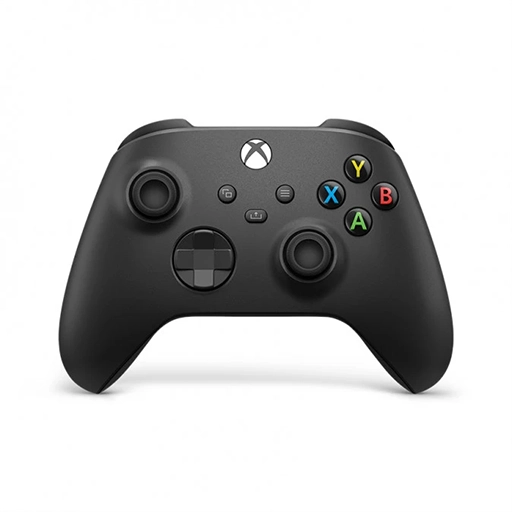
まず試したいOnce Humanのおすすめコントローラー設定
PS5・Xboxで実用性を重視したシューター向けの基準です。「魔法の数値」を押し付けるものではありません。ここから始めて、自分のコントローラーに合わせて感度とデッドゾーンを調整してください。
Meta-Builds シューター基準設定
おすすめ照準を予測しやすくし、戦闘操作を分離し、メニュー操作のストレスを減らすことを目的にしています。同じ考え方をDualSenseとXboxコントローラーの両方に使えます。
速さより予測しやすさ
よくある失敗は、重いエイムを「感度を上げる」ことで直そうとすることです。原因がレスポンスカーブや実効デッドゾーンなら、速度を上げてもオーバーシュートが増えるだけです。
リニア
スティック入力が照準速度へ比較的直接反映されます。自分のスティック操作がどれだけ視点移動になるかを覚えやすく、デッドゾーン過多の診断にも向いています。
ダイナミック
入力に応じて変化するレスポンスカーブを使います。大きな旋回は滑らかまたは速く感じることがありますが、挙動が直接的ではないため、すでにエイムが不安定な場合は原因を切り分けにくくなります。
デッドゾーンの目標
目標: 「何があってもゼロ」ではなく、自分のコントローラーでドリフトせず安定する範囲の最小値です。スティックの摩耗やコントローラーモデルによって変わります。
遠距離 / 弱点狙い
リニアカーブ、控えめなカメラ速度、腰だめ撃ちより低いADS、安定する最小の右スティックデッドゾーン。高速180度ターンより微調整を優先します。
一般PvE
リニアカーブ、中程度のカメラ速度、少し低めのADS、低いデッドゾーン、リロード/インタラクト分離。多くのプレイヤーはここを基準にすると調整しやすいです。
近距離 / アグレッシブ
ADSを上げる前に腰だめ時のカメラ速度を上げます。追いエイムがしやすい範囲で右スティックのデッドゾーンを低く保ち、大きな旋回に加速感が欲しい場合だけダイナミックを試してください。
なぜ「最強の感度」を1つに決められない? Once Humanには感度カーブとスティック/トリガー別のデッドゾーンがありますが、実際の操作感はコントローラーの個体差、スティック摩耗、ディスプレイ応答、プレイスタイルでも変わります。そのため本ガイドでは未検証の単一数値を「最強」とせず、再現可能な基準と調整方法を示します。
自分に合う設定の調整方法
すべてのスティック、ディスプレイ、フレームレート、プレイヤーに対して客観的に最適な感度はありません。
まず安定させる
扱いやすい中間的な感度から始めます。何が問題なのか分かるまで、加速・デッドゾーン・ADSを一度に大きく変えないでください。
一度に1つだけ変える
設定は1項目ずつ調整してください。同時に複数を変えると、何がエイムを改善したのか、あるいは悪化させたのか判断できません。
腰だめ + ADS
近距離追いエイム、180度ターン、ADSでの細かな補正を試します。腰だめで速く感じる設定でも、スコープ時には不安定なことがあります。
最初に何を移すべき?
頻繁に押すことで照準や移動が途切れる操作を優先します。
| 優先度 | 操作タイプ | 重要な理由 | 実用的な目標 |
|---|---|---|---|
| 高 | ローリング / 回避 | 敵を追いながら頻繁に使います。 | 移動とカメラ操作を維持できる配置にする。 |
| 高 | リロード / 武器切替 | 戦闘中に何度も使う操作です。 | 戦闘中の指移動を減らす。 |
| 中 | インタラクト / 使用 | 探索やルート中に頻繁に使います。 | 戦闘操作を犠牲にせず快適にする。 |
| 中 | マップ / バックパック / チャット | 重要ですが、通常は瞬時の反応が必要な操作ではありません。 | 押しやすいサブ入力に配置する。 |
| 状況次第 | 複数ボタンのショートカット | 便利ですが、誤入力しやすい操作です。 | 覚えやすく、他操作と競合しない組み合わせにする。 |
Once Human コントローラーFAQ
Once Humanはコントローラーのボタン割り当てを変更できる?
はい。公式コンソールFAQで、コンソール版のカスタムボタン割り当てに対応していることが確認されています。
Once Humanはコンソールでキーボードとマウスに対応している?
はい。コンソールFAQにキーボード・マウス対応が記載されています。
主な初期戦闘ボタンは?
現在の情報では、LT/L2がエイムまたはスコープ、RT/R2が射撃、RB/R1がリロード、B/○がローリング、X/□がインタラクト、A/×がジャンプ/グライド/しゃがみです。ボタン配置は変更される可能性がありカスタマイズもできるため、固定仕様ではなく現在の参考情報として確認してください。
Once Humanでおすすめのコントローラーデッドゾーンは?
自分のコントローラーでドリフトが発生しない最小値を使ってください。Once Humanはコンソールのスティックデッドゾーン問題を2026年8月28日に修正済みとしましたが、スティック摩耗や個体差があるため全員共通の正解値はありません。
他人の感度をそのままコピーしてもいい?
他プレイヤーの数値は開始点として使う程度がおすすめです。コントローラー、ディスプレイ遅延、フレームレート、スティック摩耗、個人の操作癖で最適な体感は変わります。
Once Humanの進行データをコンソールへ移したい?
連携する前に クロスプログレッション・アカウント連携ウィザード を使ってください。特に両方のアカウントにすでにキャラクターがいる場合は重要です。その後は Meta-Buildsのビルド でキャラクターをさらに最適化できます。
パッチ依存の参考情報
このコントローラーガイドは古いローンチ時の配置ではなく、現在のゲーム機能と既知の問題を基準にしています。
- Once Human Version 3.0.4 アップデート — コントローラーのカスタム割り当て、リロード/インタラクト分離、カーソル感度/スナップ、ホットバー選択、L/Rスティックとトリガーのデッドゾーン範囲最適化。
- コンソール版不具合修正進捗のお知らせ — コントローラーのデッドゾーン設定が反映されない可能性がある問題を確認。
- 8月28日 コンソール不具合修正進捗アップデート — スティックのデッドゾーン設定が効かない問題を修正済みとして掲載。
- Version 2.2.3 — 公式のリニア・ダイナミック感度カーブ。
- コンソール版ローンチFAQ — カスタムボタン、キーボード/マウス、HDR、画質/パフォーマンスモード、振動強度調整に対応。