Meilleurs réglages manette Once Human sur PS5 et Xbox
Commencez avec une base recommandée de réglages manette Once Human pour PS5 et Xbox, puis utilisez l'explorateur de touches et la méthode de calibration pour ajuster sensibilité, zones mortes et commandes.
Correctif des zones mortes déployé le 28 août
Once Human a reconnu le 26 août que les réglages de zone morte pouvaient ne pas fonctionner, puis a indiqué le problème comme corrigé le 28 août. La valeur idéale dépend toujours de l'usure des sticks et du matériel.
Explorateur des commandes manette
Les touches sont présentées comme des valeurs par défaut susceptibles de changer avec les patchs et peuvent être personnalisées. Recherchez une action ou filtrez la liste.
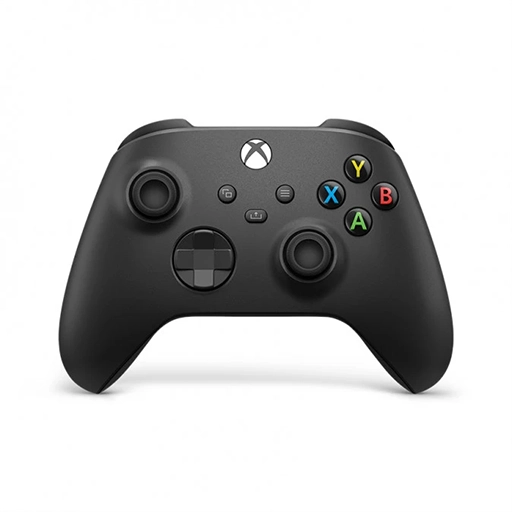
Meilleurs réglages manette Once Human pour commencer
Une base pratique orientée shooter pour PS5 et Xbox — pas un faux preset de « chiffres magiques ». Commencez ici, puis calibrez sensibilité et zones mortes selon votre propre manette.
Base Shooter Meta-Builds
RecommandéPensée pour rendre la visée prévisible, séparer les actions de combat et réduire les frictions dans les menus. La même logique fonctionne avec DualSense et manettes Xbox.
La prévisibilité avant la vitesse
L'erreur la plus fréquente consiste à essayer de « réparer » une visée lourde en augmentant la sensibilité. Si le vrai problème vient de la courbe de réponse ou de la zone morte effective, ajouter de la vitesse ne fait qu'aggraver les dépassements de cible.
Linear
L'entrée du stick correspond plus directement à la vitesse de visée. Idéal pour apprendre l'effet exact de vos mouvements et diagnostiquer une zone morte excessive.
Dynamic
Utilise une courbe de réponse variable. Les grands mouvements peuvent sembler plus fluides ou rapides, mais le ressenti est moins direct et peut être plus difficile à diagnostiquer si la visée paraît déjà incohérente.
Objectif de zone morte
Objectif : aussi basse que votre manette peut la supporter de façon fiable sans drift — pas « zéro à tout prix ». L'usure des sticks et le modèle de manette comptent.
Longue portée / points faibles
Courbe Linear, vitesse caméra modérée, ADS plus faible que le hip-fire, zone morte minimale stable du stick droit. Privilégiez les micro-corrections plutôt que les 180° rapides.
PvE général
Courbe Linear, vitesse caméra moyenne, ADS légèrement plus faible, zones mortes basses, recharger/interagir séparés. C'est le profil de départ conseillé à la plupart des joueurs.
Courte portée / agressif
Augmentez d'abord la vitesse caméra en hip-fire avant l'ADS. Gardez la zone morte du stick droit assez basse pour le suivi de cible et testez Dynamic uniquement si vous préférez des grands mouvements accélérés.
Pourquoi pas une valeur de sensibilité universelle ? Once Human propose des courbes manette et des zones mortes séparées pour sticks/gâchettes, mais le résultat réel dépend encore du matériel, de l'usure des sticks, de la réactivité de l'écran et du style de jeu. Ce guide donne donc une base reproductible et une méthode de réglage plutôt qu'un chiffre non vérifié présenté comme objectivement « meilleur ».
Comment régler votre manette
Il n'existe aucune sensibilité universelle objectivement idéale pour tous les sticks, écrans, framerates et joueurs.
Commencer stable
Utilisez une sensibilité médiane confortable. Gardez les changements d'accélération, de zone morte et d'ADS minimes jusqu'à savoir ce qui provoque réellement le problème.
Changer une seule chose
Modifiez un seul réglage à la fois. Sinon, impossible de savoir quel changement a amélioré — ou détérioré — votre visée.
Hip-fire + ADS
Testez le suivi à courte portée, un demi-tour à 180° et de fines corrections en ADS. Un réglage rapide en hip-fire peut devenir instable une fois dans la lunette.
Quelles actions déplacer en premier ?
Priorisez les actions qui interrompent la visée ou le mouvement lorsqu'elles sont utilisées souvent.
| Priorité | Type d'action | Pourquoi c'est important | Objectif pratique |
|---|---|---|---|
| Haute | Roulade / esquive | Souvent nécessaire tout en suivant une cible. | Conserver le contrôle du mouvement et de la caméra. |
| Haute | Recharger / changer d'arme | Actions répétées en permanence en combat. | Réduire les déplacements des doigts pendant les combats. |
| Moyenne | Interagir / utiliser | Fréquent pendant l'exploration et le loot. | Gagner en confort sans sacrifier les commandes de combat. |
| Moyenne | Carte / sac / chat | Important, mais rarement critique en temps de réaction. | Placer sur des entrées secondaires confortables. |
| Situationnelle | Raccourcis à plusieurs touches | Utiles mais faciles à déclencher par erreur. | Garder des combinaisons mémorisables et sans conflit. |
FAQ manette Once Human
Once Human permet-il de personnaliser les touches de la manette ?
Oui. La FAQ console officielle confirme les touches personnalisables sur console.
Once Human prend-il en charge clavier et souris sur console ?
Oui. La FAQ console indique la prise en charge du clavier et de la souris.
Quelles sont les principales touches de combat par défaut ?
Les références actuelles s'accordent sur LT/L2 pour viser ou utiliser la lunette, RT/R2 pour tirer, RB/R1 pour recharger, B/Rond pour la roulade, X/Carré pour interagir et A/Croix pour sauter/planer/s'accroupir. Les touches pouvant changer et être personnalisées, considérez ceci comme une référence actuelle et non comme un layout immuable.
Quelle est la meilleure zone morte manette dans Once Human ?
Utilisez la valeur la plus basse qui élimine le drift sur votre propre manette. Once Human a indiqué le problème de zones mortes des sticks sur console comme corrigé le 28 août 2026, mais l'usure et les tolérances des manettes rendent toujours une valeur universelle peu fiable.
Dois-je copier la sensibilité d'un autre joueur ?
Utilisez les valeurs d'un autre joueur uniquement comme point de départ. Le matériel, la latence de l'écran, le framerate, l'usure des sticks et vos habitudes motrices influencent tous le ressenti.
Vous voulez transférer votre progression Once Human sur console ?
Utilisez l' assistant de progression croisée et liaison de compte avant de lier vos comptes, surtout si les deux possèdent déjà des personnages. Revenez ensuite aux builds Meta-Builds pour continuer à optimiser votre personnage.
Références dépendantes des patchs
Les recommandations manette de ce guide reposent sur les fonctionnalités actuelles du jeu et les problèmes connus, pas sur une ancienne configuration du lancement.
- Mise à jour Once Human version 3.0.4 — remappage manette personnalisé, option pour séparer recharger/interagir, sensibilité/snap du curseur, choix de barre rapide et plages de zones mortes optimisées pour sticks G/D et gâchettes.
- Avis de progression des correctifs console — reconnaissait un problème console où les réglages de zone morte pouvaient ne pas être appliqués.
- Mise à jour des correctifs console du 28 août — indiquait comme corrigé le problème de zones mortes inefficaces.
- Version 2.2.3 — courbes officielles de sensibilité manette Linear et Dynamic.
- FAQ du lancement console — confirme touches personnalisées, clavier/souris, HDR, modes Qualité/Performance et intensité de vibration réglable.